


如何解决“正在等待其他 iPhone”卡住的问题?

苹果的快速入门功能让更换新 iPhone 变得更加轻松。只需将旧 iPhone 和新 iPhone 靠近放置,即可传输应用、照片、联系人、设置和其他数据,无需手动进行任何设置。但是,传输过程有时可能会停留在“等待另一部 iPhone”屏幕,并且无法继续。
在本指南中,我们将解释为什么“等待其他 iPhone”会卡住,向您展示最有用的修复方法,并介绍一个用于处理持续性 iOS 系统错误的高级工具。
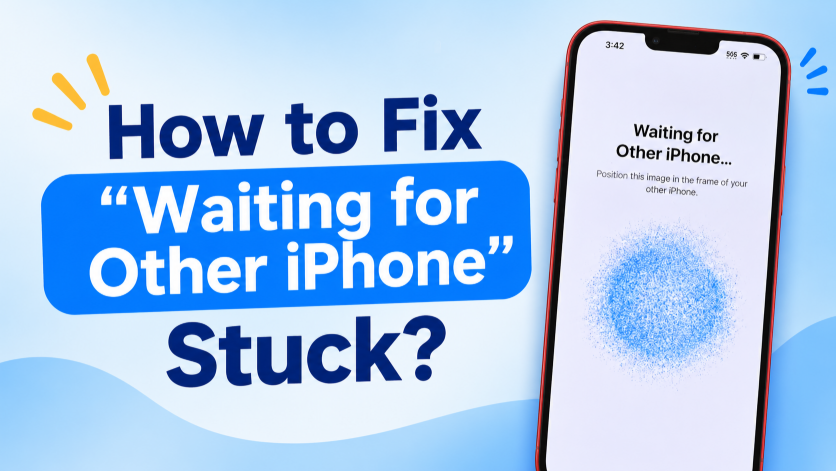
1. 为什么“正在等待其他 iPhone”会卡住?
这个问题并非由单一原因造成。以下是一些最常见的原因:
- Wi-Fi不稳定: Wi-Fi 连接不稳定或中断会导致两部 iPhone 无法正常通信。
- 蓝牙问题: 快速启动使用蓝牙来检测附近的苹果设备,因此蓝牙问题可能会阻止设置继续进行。
- 设备间距过远: 设置过程中将两部 iPhone 分开可能会中断它们的连接。
- iOS 临时故障: 轻微的软件错误或系统进程冻结都可能导致传输屏幕卡住。
- 过时的iOS系统: 较旧的 iOS 版本可能会导致两台设备之间出现兼容性或传输问题。
- 电量低: 如果其中一部 iPhone 电量不足,设置和数据迁移可能会中断。
- 大量数据: 传输大型照片库、许多应用程序或其他文件可能会使准备阶段花费更长的时间。
- 网络配置错误: 不正确或损坏的网络设置可能会干扰快速启动所需的连接。
2. 如何解决“正在等待其他 iPhone”卡住的问题
请逐一尝试以下解决方案。每次修复后,请检查两部 iPhone 是否可以建立连接,并继续进行设置。
1)再等一会儿
“正在等待另一部 iPhone”屏幕并不总是意味着设备死机。如果您有大量数据,iPhone 可能需要更多时间来准备传输。请将两部手机靠近并等待几分钟,然后再尝试其他方法。
2) 把两部iPhone都放在身边
设置过程中,请将新旧两部 iPhone 并排放置。避免将任何一部设备搬到其他房间或增加它们之间的距离。保持它们靠近有助于维持稳定的快速启动连接。
3)检查 Wi-Fi 和蓝牙
请确保两部 iPhone 的 Wi-Fi 和蓝牙都已启用。如果已启用,请先关闭再重新启用,以刷新连接。同时,请确保您使用的是稳定的 Wi-Fi 网络,而不是信号弱或不稳定的网络。
4)给两部iPhone充电
请先将两部 iPhone 都连接到充电器,然后再尝试传输数据。这样可以防止电量不足或意外关机中断设置过程。
5)重启两台设备
重启是清除临时软件故障最简单的方法之一。关闭两部 iPhone,然后重新启动,将它们放在一起,并重新开始快速启动过程。
6)更新 iOS
过时的系统有时会导致 iPhone 迁移过程中出现兼容性问题。在旧 iPhone 上,打开 设置 > 常规 > 软件更新 并安装可用的更新。如果可以访问新 iPhone 的设置,也请更新新 iPhone,然后重试传输。
7) 重置网络设置
如果无线连接持续失败,重置网络设置或许可以解决问题。请前往 设置 > 通用 > 传输或重置 iPhone > 重置 > 重置网络设置 。
此操作不会删除个人文件,但会删除已保存的 Wi-Fi 网络和密码,因此之后您需要重新连接。
8)重新开始新的 iPhone 设置
如果新 iPhone 在初始设置过程中卡住,且不包含任何重要数据,您可以将其抹掉并重新开始。前往 设置 > 通用 > 传输或重置 iPhone > 抹掉所有内容和设置 然后再次启动快速启动。
请记住,此选项会删除设备上当前存储的数据,因此请仅在适当情况下使用。
9) 改为从备份恢复
如果直接通过 iPhone 进行数据迁移屡次失败,请考虑使用其他传输方法。
您可以通过从 iCloud 备份或保存在 Mac 或 Windows PC 上的备份恢复数据来设置您的新 iPhone。
这样可以绕过快速启动传输特有的问题。
3. 额外福利:使用 AimerLab FixMate 一键修复 iPhone 系统错误
如果您已经尝试了常用的故障排除方法,但 iPhone 仍然卡在“等待其他 iPhone”界面,则问题可能与 iOS 系统本身有关。在这种情况下,AimerLab FixMate 提供了一种更简单的方法来修复常见的 iPhone 系统问题。
AimerLab FixMate FixMate 是一款 iOS 系统修复工具,旨在解决 iPhone 和 iPad 上的各种软件相关问题。您无需手动排查各个系统组件的故障,只需将设备连接到电脑,即可使用 FixMate 的引导式修复流程。
使用 FixMate 的步骤:
- 在您的计算机上下载并安装 AimerLab FixMate,然后启动它。
- 使用 USB 数据线将故障 iPhone 连接到电脑,等待 FixMate 检测到它。
- 选择合适的修复模式来修复 iOS 系统问题,然后选择并下载适用于您的 iPhone 型号的固件包。
- 点击修复按钮,让 FixMate 修复 iOS 问题;完成后,重启 iPhone 并再次尝试传输。

4。结论
如果“等待另一部 iPhone”卡住,请先尝试一些简单的解决方法,例如稍等片刻、将两部手机放在一起、检查 Wi-Fi 和蓝牙连接、给设备充电以及重启设备。如果“快速启动”仍然无法继续,更新 iOS 系统、重置网络设置或切换到基于备份的传输方式也可能有所帮助。
如果这些方法无法解决问题,并且 iPhone 似乎存在更深层次的软件问题,那么 AimerLab FixMate 是一个值得考虑的便捷选择。凭借其引导式 iOS 修复流程,FixMate 可以帮助解决系统错误,而无需复杂的手动故障排除。对于那些希望更轻松地修复顽固的 iPhone 软件问题并使其设备重新准备好进行数据传输的用户来说, AimerLab FixMate 非常值得一试。