


iPad智能键盘无法正常工作?试试这些行之有效的解决方法

iPad 智能键盘是一款便捷的配件,让打字、撰写电子邮件和处理文档变得更加轻松。然而,与其他硬件配件一样,它有时也会出现故障。您可能会发现 iPad 无法识别键盘、某些按键无响应、键盘突然断开连接,或者开始打字时没有任何反应。
这些问题可能会令人沮丧,尤其是在您依赖 iPad 处理工作或日常事务时。幸运的是,大多数智能键盘问题都可以通过几个简单的故障排除步骤来解决。在本指南中,我们将探讨 iPad 智能键盘无法正常工作的常见原因,并介绍几种有效的解决方案,帮助您恢复其功能。
1. 为什么我的 iPad 智能键盘无法工作?
以下几个因素可能会导致您的 iPad 智能键盘无法正常工作:
- 脏污的智能连接器: 智能连接器上的灰尘、污垢或碎屑可能会干扰 iPad 和键盘之间的连接。
- 连接松动:键盘可能没有正确连接或与 iPad 对齐。
- 软件故障:iPadOS 的临时性错误或系统故障可能会导致键盘无法识别。
- 过时的 iPadOS:过时的操作系统可能会导致兼容性或连接问题。
- 键盘损坏:物理损坏、连接器磨损或内部硬件问题可能会影响键盘功能。
- 兼容性问题:并非所有智能键盘型号都与所有 iPad 兼容。使用不兼容的配件可能会导致连接问题。
- 系统设置问题:某些软件设置或配置问题可能会干扰键盘输入。
2. 如何解决 iPad 智能键盘无法工作的问题?
如果您的 iPad 智能键盘没有响应,请逐一尝试以下解决方案。
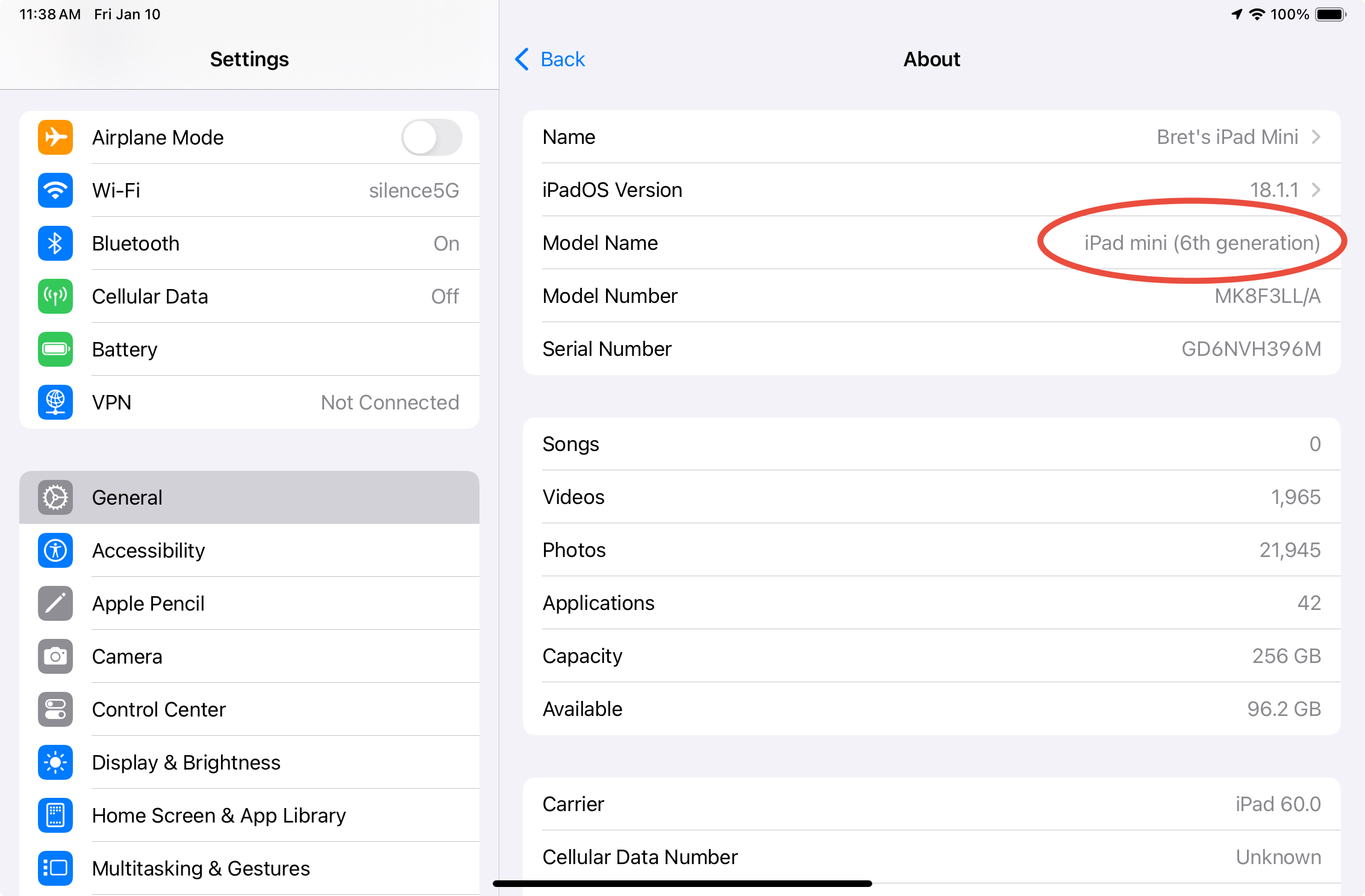
2.1 检查 iPad 和键盘的兼容性
首先,请检查您的智能键盘是否与您的 iPad 型号兼容,因为 Apple 为不同型号和尺寸的 iPad 提供不同的键盘配件。请前往
设置 > 常规 > 关于
找到您的 iPad 型号,然后将其与 Apple 官方兼容性列表进行比较。如果您的键盘不受支持,请考虑更换兼容的配件。
2.2 断开并重新连接智能键盘
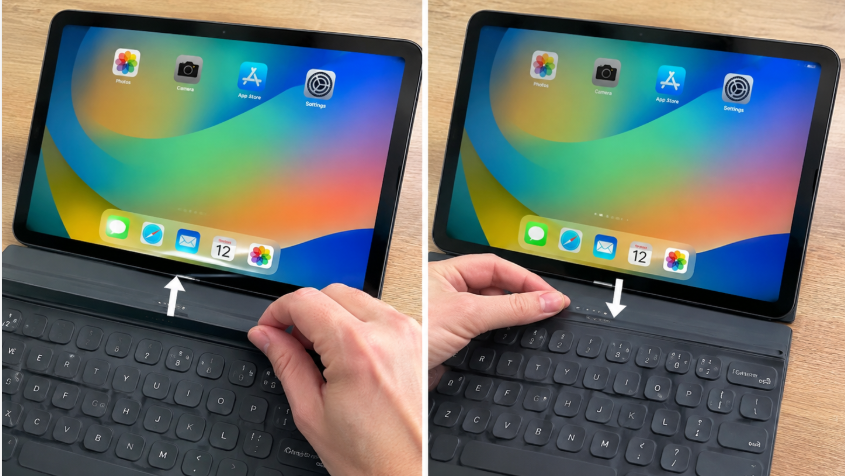
将智能键盘从 iPad 上取下,等待 10-15 秒后再重新连接。确保智能连接器已正确对齐,并且键盘已牢固连接。然后打开文本编辑器并测试键盘是否正常工作。这有助于在不更改任何设置的情况下解决临时连接问题。
2.3 清洁智能连接器
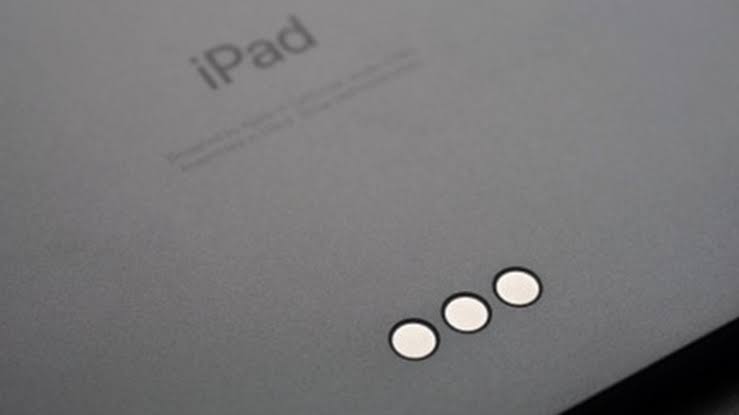
智能连接器上的灰尘和碎屑可能会干扰 iPad 和智能键盘之间的连接。请取下键盘,用柔软的无绒布轻轻清洁两个设备上的三个连接器触点。避免接触液体或尖锐物品,以免损坏。清洁并擦干后,重新连接键盘并再次测试。
2.4 重启你的 iPad
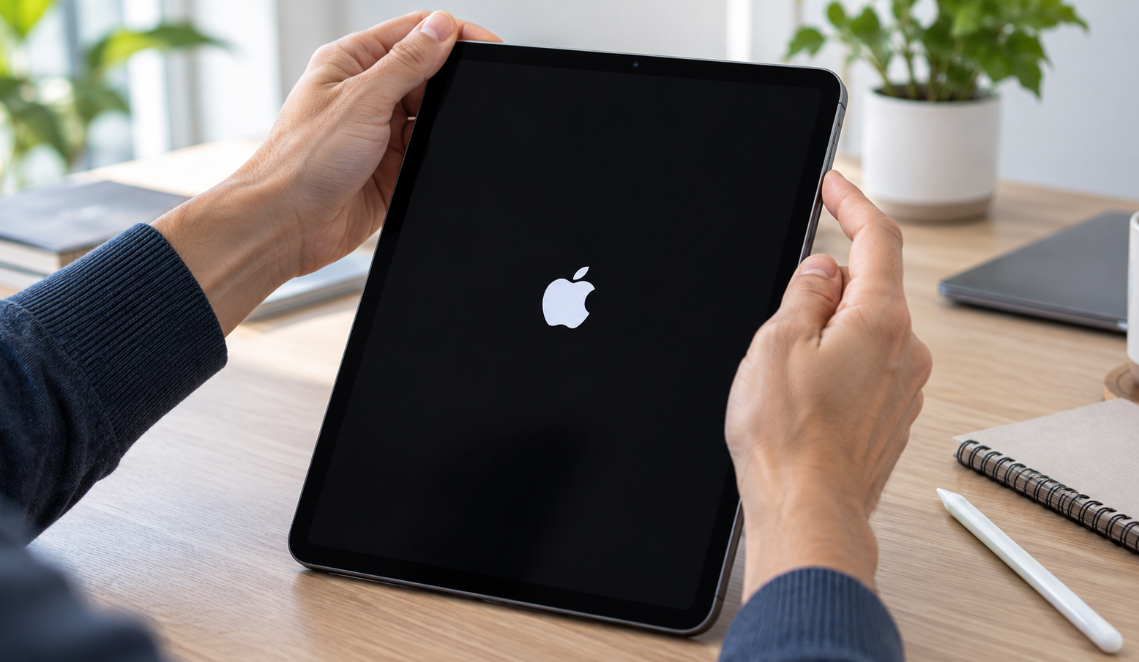
临时软件故障可能会导致您的 iPad 无法识别智能键盘。重启可以刷新系统进程并修复一些小问题。请按住相应的电源键和音量键(或带有 Home 键的机型上的顶部按钮),直到出现关机滑块。关闭 iPad,等待几秒钟,然后重新启动。之后重新连接键盘并再次测试。
2.5 将 iPadOS 更新到最新版本
过时的 iPadOS 版本可能会导致键盘识别和连接出现问题。请在 iPad 上前往“设置”>“通用”>“软件更新”,查看是否有可用更新。更新前,请确保 iPad 电量充足且网络连接稳定。更新完成后,重新连接智能键盘并检查是否正常工作。

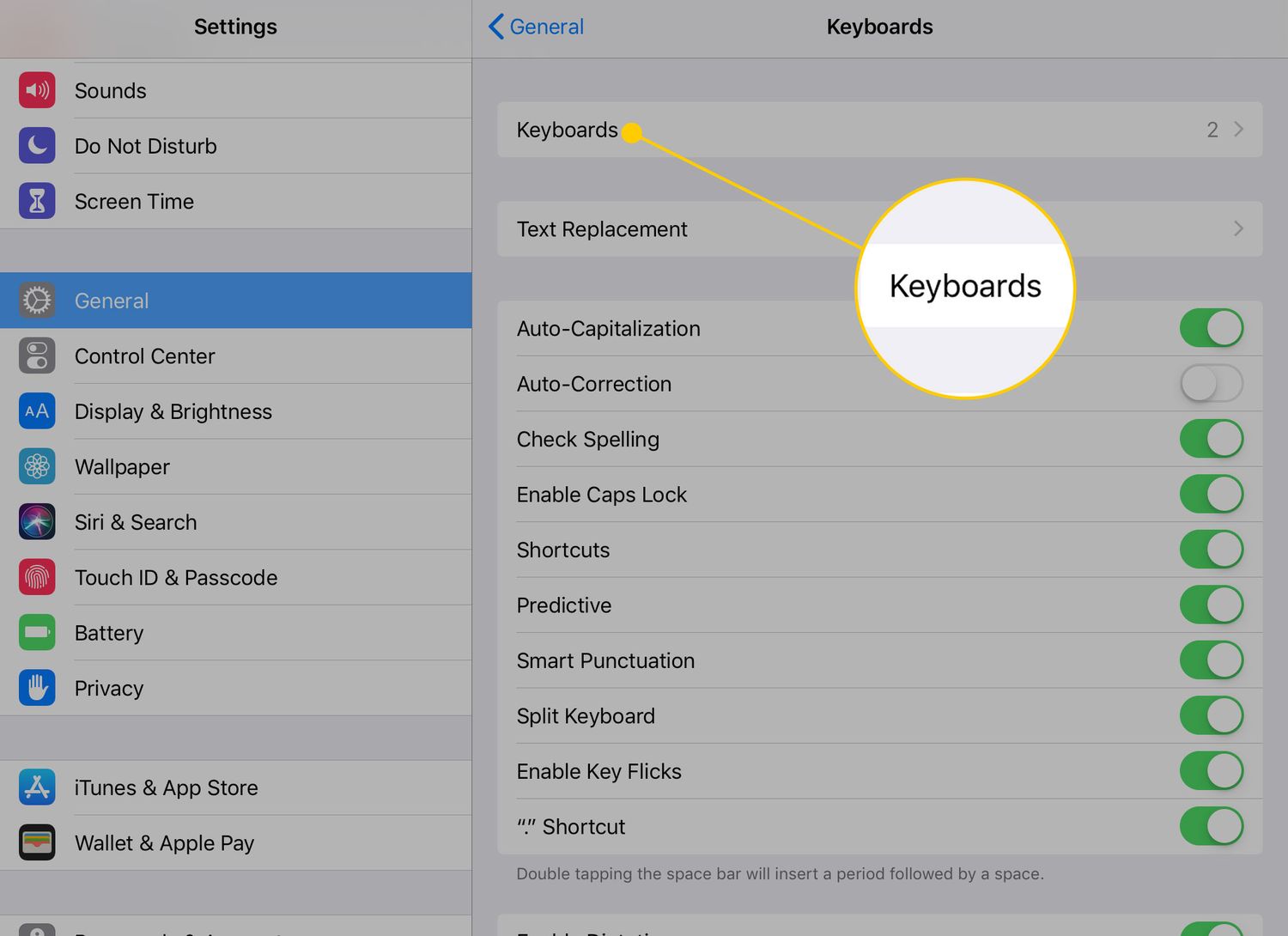
2.6 检查键盘设置
如果您的智能键盘已连接但无法正常输入,请前往“设置”>“通用”>“键盘”,检查设置中是否有任何异常更改。此外,请在不同的应用程序中测试键盘,以确定问题是否仅限于特定应用程序。如果只有某些按键没有响应,则可能是键盘本身出现故障。
2.7 重置 iPad 上的所有设置
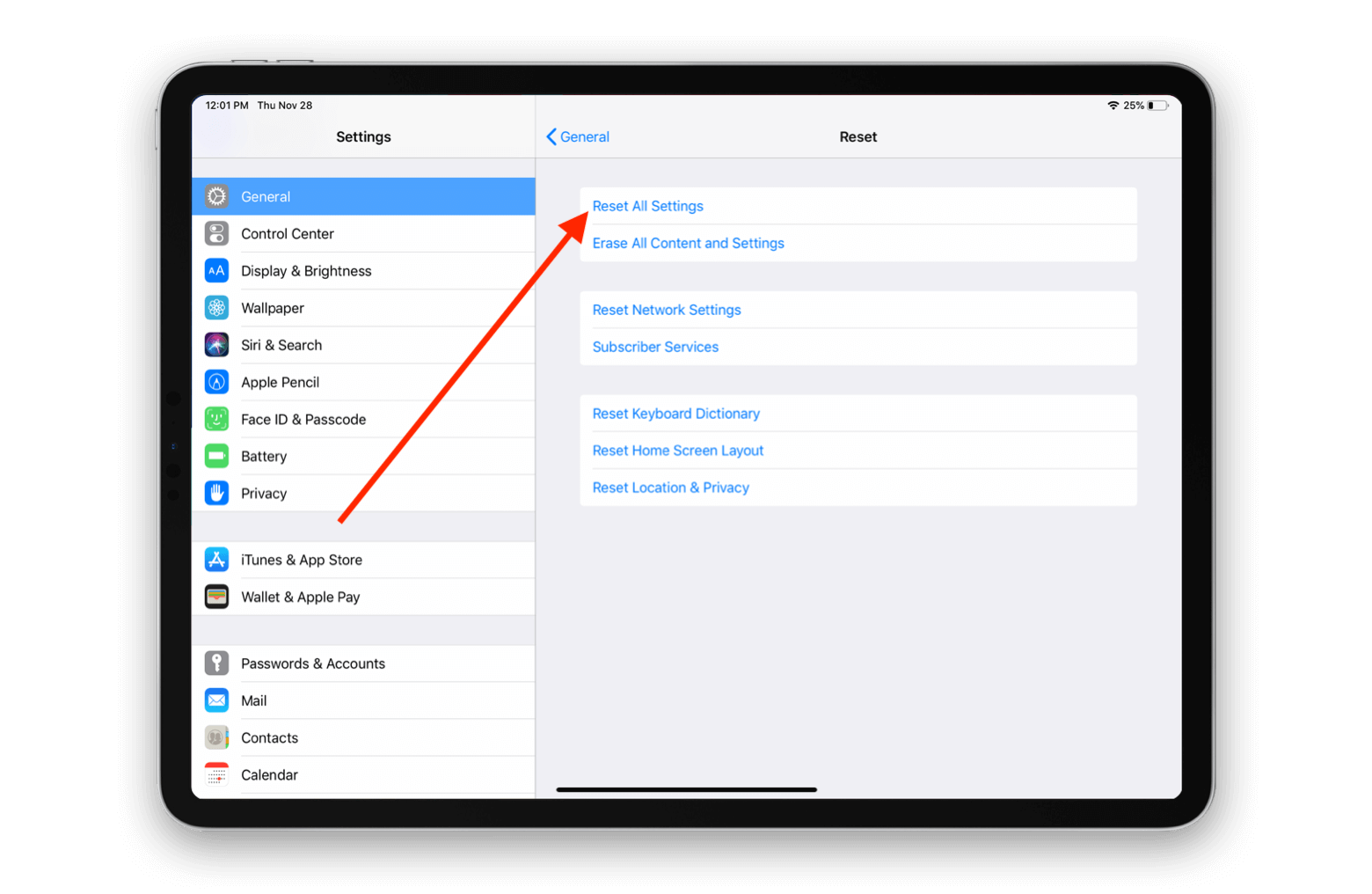
如果您的智能键盘仍然无法正常工作,可能是系统配置错误导致的问题。请前往“设置”>“通用”>“传输或还原 iPad”>“还原”>“还原所有设置”,并在提示时输入密码确认操作。此操作会恢复默认系统设置,包括网络和键盘偏好设置,而不会删除您的照片、应用或个人文件。
3. 额外内容:使用 AimerLab FixMate 修复 iPad 智能键盘无法正常工作的高级方法
如果尝试了基本的故障排除方法后,您的 iPad 智能键盘仍然无法正常工作,则问题可能与更深层次的 iPadOS 系统问题有关。例如,系统文件损坏、更新失败或持续存在的软件故障都可能干扰设备的正常运行。
在这种情况下,您可以考虑使用
AimerLab FixMate
一款 iOS 系统修复工具,旨在帮助解决各种 iPhone 和 iPad 软件问题。
AimerLab FixMate 的主要功能包括:
- 解决 150 多个系统错误、屏幕冻结、恢复模式问题、更新错误等。
- 一键免费进入或退出恢复模式。
- 对于常见问题,请选择标准维修;对于更严重的问题,请选择深度维修。
- 适用于Windows和Mac系统。
如何使用AimerLab FixMate修复您的iPad:
- 下载适用于 Windows 或 Mac 的 FixMate,然后安装并启动该程序。
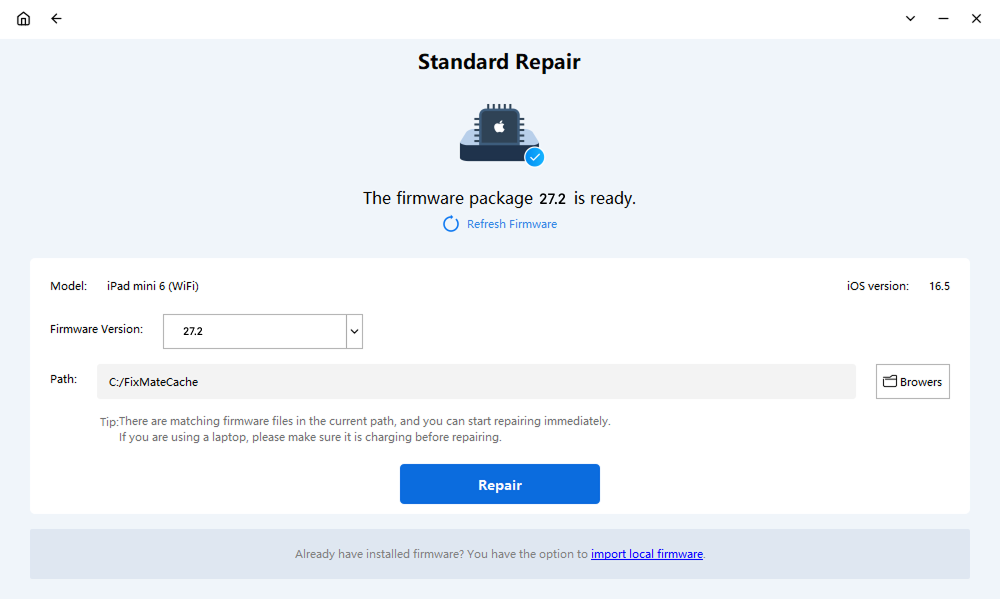
- 使用 USB 数据线将 iPad 连接到电脑,然后找到并选择“标准修复”选项继续。
- 按照屏幕上的指示下载适用于您 iPad 的固件包。
- 固件准备就绪后,点击修复选项,让 FixMate 完成修复过程。
- iPad重启后,重新连接智能键盘,并检查问题是否已解决。
4。结论
iPad 智能键盘停止工作会给日常操作带来不便,但问题不一定是由硬件损坏引起的。检查兼容性、重新连接键盘、清洁智能连接器、重启 iPad 以及更新 iPadOS 通常可以恢复其正常功能。
如果这些基本解决方法无效,持续存在的 iPadOS 问题可能需要更高级的修复方法。在这种情况下,
AimerLab FixMate
值得一试。它的系统修复模式提供了另一种排查iPad软件相关问题并恢复设备正常运行的方法。凭借其简洁的界面和修复选项,
修复伴侣
当您的 iPad 智能键盘持续出现故障时,它可以成为一个有用的工具。