


如何修复 iPhone 14 Pro Max 屏幕绿屏闪烁问题?

iPhone 14 Pro Max 以其惊艳的显示屏而闻名,这得益于先进的 OLED 技术和 ProMotion 自适应刷新率技术。然而,一些用户反映存在一个恼人的问题:屏幕会出现绿色闪烁或偏绿现象。这个问题会随机出现,尤其是在低亮度环境下、解锁屏幕或切换应用时。
屏幕出现绿色闪烁可能由多种因素引起,包括软件错误、显示驱动程序问题、iOS 系统故障,甚至硬件缺陷。有时,它会在 iOS 系统更新后出现;有时,则可能与显示校准或电源管理问题有关。
好消息是,很多绿屏闪烁的问题无需更换设备即可解决。本指南将为您介绍一些实用的解决方案,帮助您修复此问题,使 iPhone 显示屏恢复正常。
1. 如何修复 iPhone 14 Pro Max 屏幕绿屏闪烁问题?
1.1 强制重启你的 iPhone
强制重启是消除可能导致屏幕闪烁的临时故障的最简单方法。
如何重启 iPhone 14 Pro Max 屏幕:
- 按下并快速松开音量增大键
- 按下并快速松开音量减小键
- 按住侧边按钮,直到出现 Apple 标志。
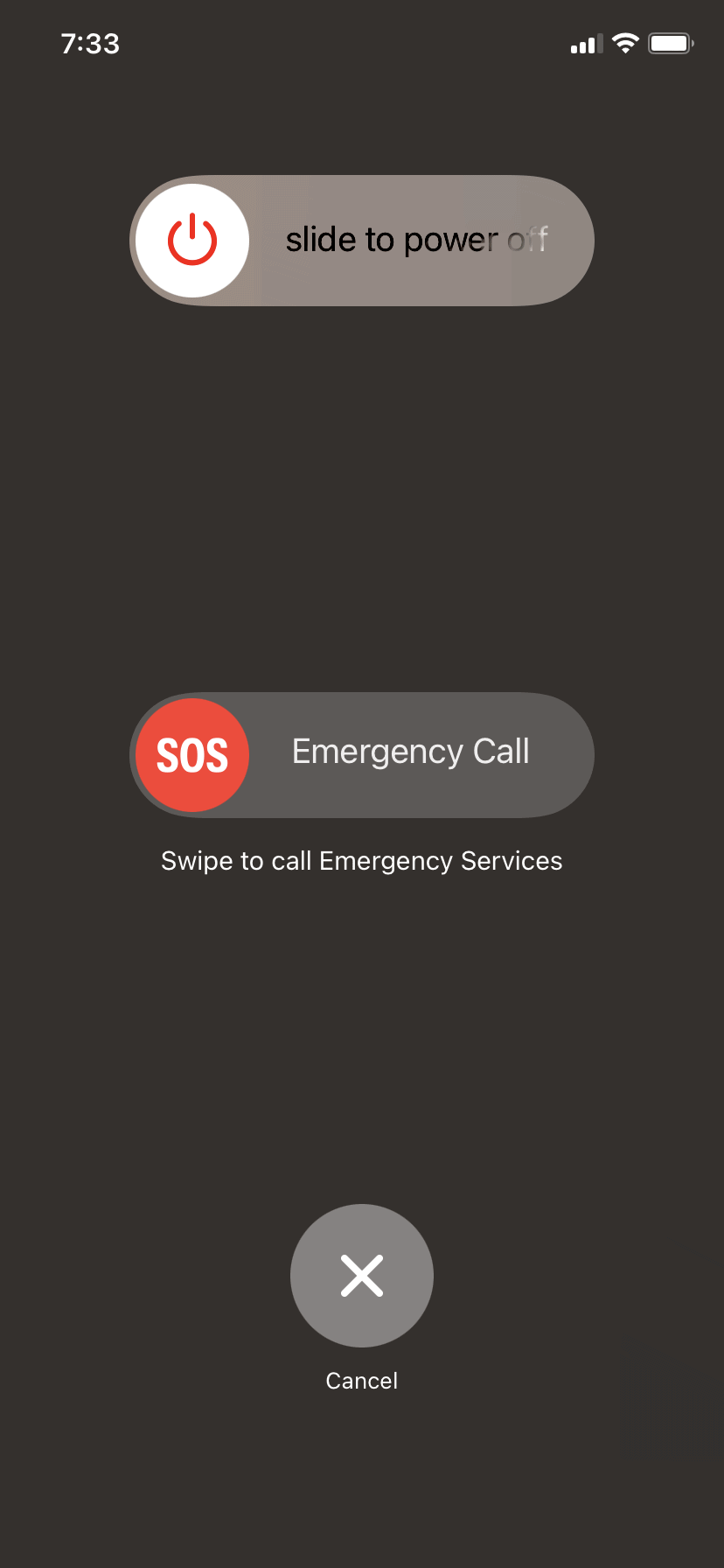
这将清除临时系统错误并刷新显示进程。
1.2 调整显示设置
绿色闪烁通常是由于显示器校准问题引起的,尤其是在 OLED 面板上。
请尝试以下方法:
- 关
自动亮度
:
设置 → 辅助功能 → 显示和文本大小 - 禁用 原彩 和 夜班
- 稍微调高亮度(亮度太低可能会出现闪烁)
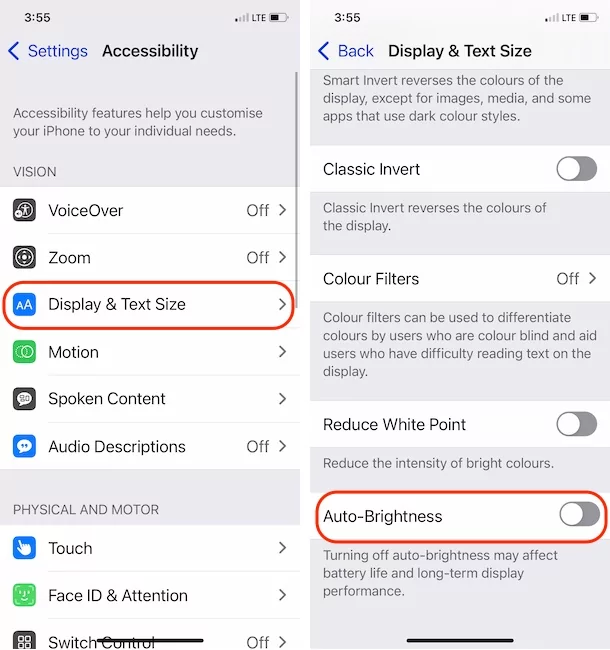
这些调整可以稳定显示并减少闪烁。
1.3 将 iOS 更新到最新版本
软件漏洞是屏幕闪烁的常见原因。苹果公司经常发布更新来修复此类问题。
步骤:
- 前往“设置”→“常规”→“软件更新”
- 下载并安装最新版本的 iOS 系统
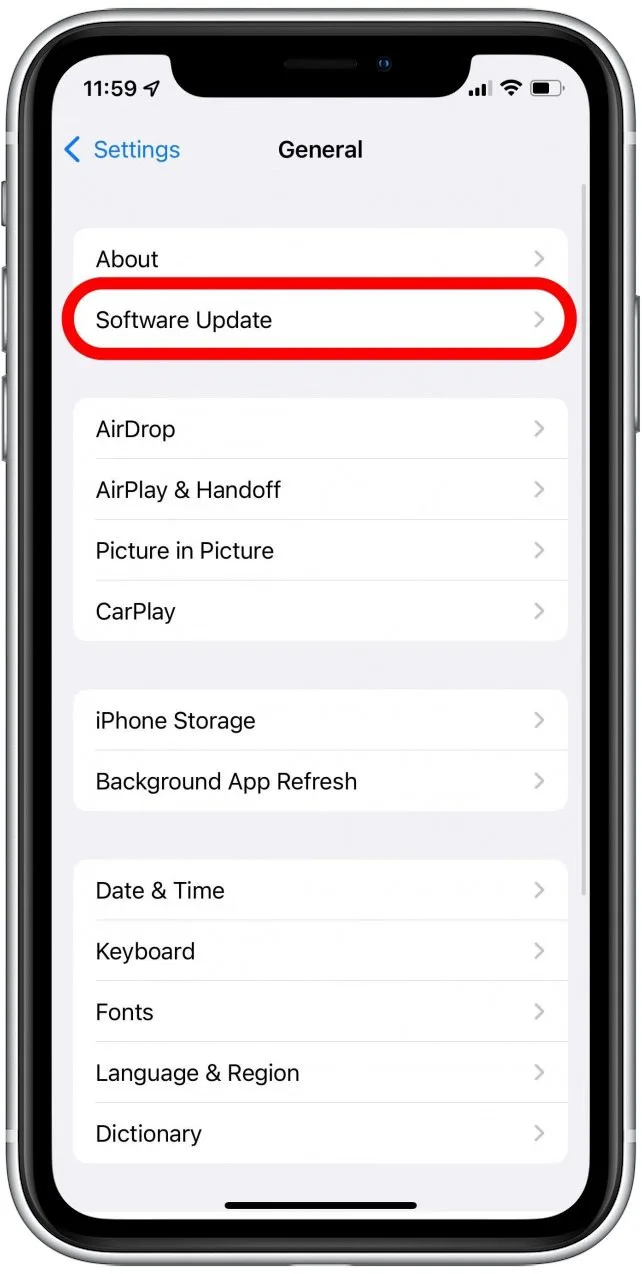
保持设备更新可确保您受益于由以下平台提供的错误修复和显示优化: 苹果 。
1.4 检查应用相关问题
有时,闪烁现象只会在特定的应用程序中出现。
该怎么办:
- 通过 App Store 更新所有应用
- 删除并重新安装有问题的应用程序
- 检查在安全模式下是否出现闪屏现象(通过卸载可疑应用程序)。
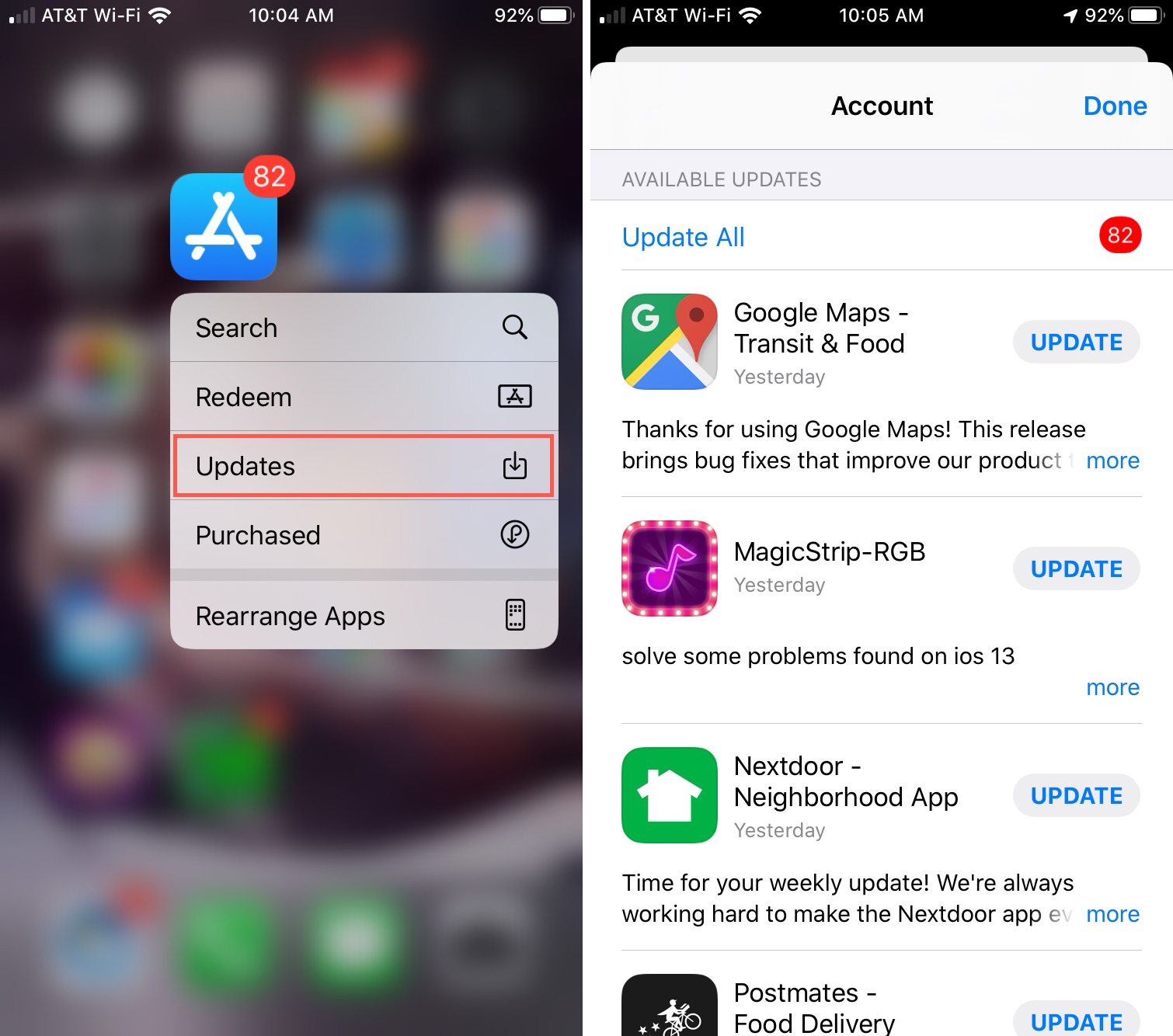
如果问题仅限于某些应用程序,则很可能不是硬件问题。
1.5 重置所有设置
如果问题是由错误的配置引起的,重置设置可以解决问题。
步骤:
- 前往“设置”→“通用”→“传输或重置 iPhone”→“重置”。
- 轻敲 重置所有设置
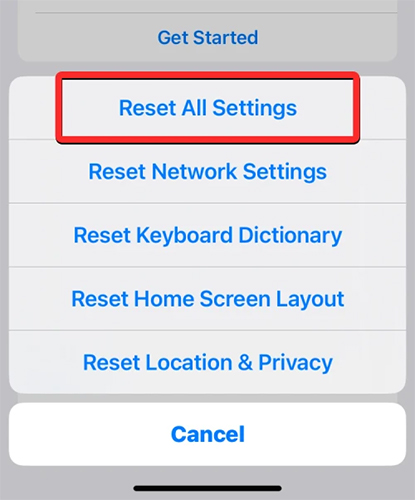
这不会删除您的数据,但会将 Wi-Fi、显示和系统设置重置为默认值。
1.6 使用恢复模式
如果闪烁是由更深层次的系统损坏引起的,通过恢复模式重新安装 iOS 可以修复它。
步骤:
- 将你的 iPhone 连接到电脑
- 打开:
- 发现
- iTunes
- 进入恢复模式(音量上键→音量下键→按住侧键)
- 选择 更新

此操作会在不删除数据的情况下重新安装 iOS 系统。
1.7 检查硬件损坏情况
如果以上方法均无效,则问题可能与硬件有关。
可能的原因包括:
- OLED面板缺陷
- 内部显示屏连接松动
- 跌落或进水造成的损坏
在这种情况下,建议您前往苹果专卖店或授权维修中心。
2. 额外提示:使用 AimerLab FixMate 修复绿色闪烁问题
如果您想要一种更快、更方便的方法来修复系统相关问题, AimerLab FixMate 这是一个不错的选择。 修复伴侣 旨在修复 iOS 系统问题,无需任何技术专长。它可以解决屏幕闪烁、无限重启、屏幕卡顿等问题。
FixMate 的主要功能:
- 修复了 200 多个 iOS 问题,包括显示故障
- 标准修复模式(无数据丢失)
- 深度修复模式,用于解决严重问题
- 一键进入/退出恢复模式
- 兼容所有 iPhone 机型和 iOS 版本
如何使用 FixMate 修复 iPhone 屏幕绿屏闪烁问题:
- 下载 FixMate Windows 安装程序,完成安装过程并在您的计算机上运行它。
- 通过 USB 连接 iPhone,打开 FixMate,然后点击主界面上的“开始”按钮。
- 选择标准修复,然后下载适用于您 iPhone 的相应固件并开始修复。
- 修复过程完成后,您的 iPhone 将重新启动并正常运行。

几分钟内,您的 iPhone 系统将得到修复,绿色闪烁问题应该就能解决。
三、结论
iPhone 14 Pro Max 屏幕出现绿屏闪烁现象令人烦恼,但通常是由可修复的软件问题而非永久性硬件损坏引起的。许多用户可以通过尝试强制重启、调整显示设置和更新 iOS 等基本步骤快速解决问题。对于更顽固的问题,恢复模式或重置设置可以提供更彻底的修复方案。
但是,如果您想要一个可靠且便捷的解决方案,可以使用专业的维修工具,例如
AimerLab FixMate
强烈推荐。它能有效修复系统相关问题,且不会丢失数据,并有助于将您的 iPhone 恢复到最佳性能。
只要方法得当,就能消除屏幕闪烁,再次享受流畅、鲜艳的显示体验。