


如何解决 iOS 26.2 无法设置受管理 iPhone 的问题?

随着 iOS 的每次更新,苹果都在不断增强安全性和设备管理功能。然而,这些改进有时也会带来一些意想不到的问题,尤其对于依赖移动设备管理 (MDM) 的企业而言更是如此。用户反馈的一个问题是,升级到 iOS 26.2 后无法设置受管理的 iPhone。
这个问题通常出现在初始设置过程中,设备会卡在“远程管理”界面,或者无法注册到组织的 MDM 服务器。无论您是 IT 管理员还是最终用户,这都可能中断工作流程并延迟设备部署。
在本指南中,我们将探讨造成此问题的最常见原因,并提供逐步解决方案以有效解决该问题。
1. 如何解决 iOS 26.2 无法设置受管理 iPhone 的问题?
1.1 检查您的网络连接
稳定的互联网连接对于 MDM 注册至关重要。在设置过程中,您的 iPhone 必须与 Apple 的服务器和您所在组织的 MDM 服务器进行通信。
该怎么办:
- 连接到可靠的 Wi-Fi 网络
- 避免使用公共或受限网络
- 尝试使用移动热点来排除网络过滤问题。
如果连接不稳定,设备可能无法下载 MDM 配置配置文件,导致安装过程停滞。
1.2 验证 MDM 服务器和设备分配
如果您的组织使用类似这样的平台 Microsoft Intune 或者 Jamf Pro 问题可能出在服务器端。
请您的IT管理员确认:
- 该设备已分配给正确的 MDM 服务器
- 服务器已上线并可访问。
- 注册令牌有效
- 配置配置文件已正确配置
此外,请确保设备已正确注册。 Apple Business Manager 或 Apple 校园教务管理。
1.3 抹掉并重置 iPhone
MDM 注册通常要求设备处于全新、恢复出厂设置的状态。
步骤:
进入
设置 > 通用 > 传输或重置 iPhone
, 轻敲
删除所有内容和设置
并按照提示重新开始设置过程。
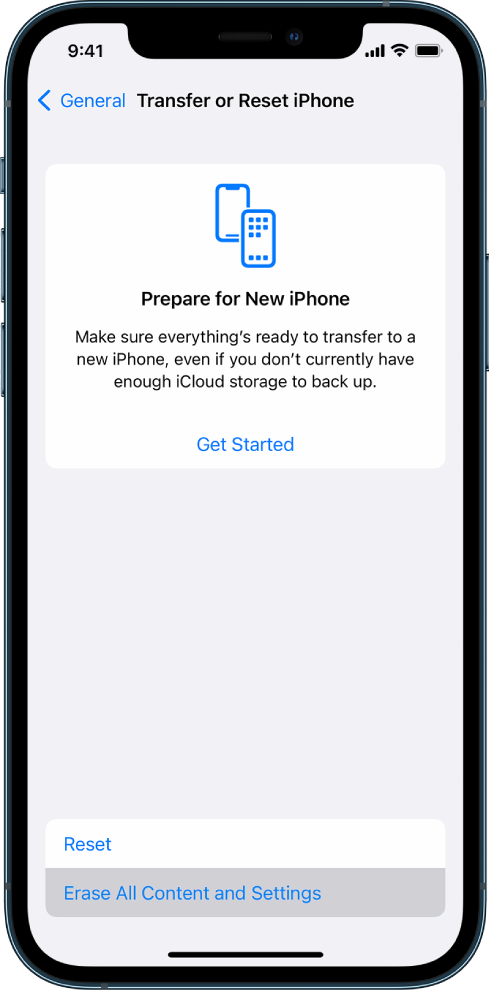
这样可以确保以前的配置不会干扰 MDM 注册。
1.4 强制重启设备
有时,这个问题是由暂时的系统故障引起的。
适用于 iPhone 8 及更新机型:
按音量增大键,再按音量减小键,然后按住侧边按钮直到出现苹果标志;这有助于解决一些小故障或设置问题。

1.5 通过计算机进行更新或恢复
如果问题仍然存在,请尝试使用电脑重新安装 iOS。
- 在 Windows 系统上:使用 iTunes
- 在 Mac 上:使用 Finder
选项:
- 更新: 重新安装 iOS 系统,不删除数据
- 恢复: 彻底清除设备上的所有数据并安装全新系统。

这可以修复可能阻止 MDM 设置的损坏的系统文件。
1.6 检查 iOS 26.2 兼容性问题
新版 iOS 系统可能会与旧版 MDM 配置出现兼容性问题。
建议采取的措施:
- 请确保您的 MDM 解决方案支持 iOS 26.2。
- 如有需要,请更新 MDM 服务器设置
- 查看供应商文档以了解已知问题
1.7 移除激活锁或 Apple ID 冲突
如果该设备已关联到之前的 Apple ID,则可能会阻止注册。
使固定:
- 请输入正确的 Apple ID 凭证
- 或者请原所有者/管理员从他们的账户中移除该设备。
2. 额外内容:使用 AimerLab FixMate 修复系统问题
如果以上方法均无效,则问题可能由更深层次的 iOS 系统错误引起。在这种情况下,需要使用专业的修复工具,例如 AimerLab FixMate 可能非常有帮助。
为什么选择 FixMate:
- 修复了 200 多个 iOS 系统问题
- 一键进入/退出恢复模式
- 标准修复模式可在不丢失数据的情况下修复问题。
- 针对严重系统错误的深度修复
- 适合初学者的界面
何时使用 FixMate:
- iPhone 卡在“远程管理”屏幕
- 安装过程一直失败。
- 配置过程中设备死机
- iOS 26.2 影响注册的漏洞
使用 FixMate,您无需具备技术专长——它只需点击几下即可将复杂的维修过程简化为简单便捷的操作。

三、结论
iOS 26.2 中出现的“无法设置受管 iPhone”问题可能会令人沮丧,尤其对于依赖无缝设备部署的企业而言更是如此。幸运的是,大多数情况下,可以通过检查网络连接、验证 MDM 配置或重置设备来解决。
然而,当标准故障排除方法失效时,通常表明系统存在更深层次的问题。这时就需要进行检查了。 AimerLab FixMate 它以其强大的修复能力和易用性脱颖而出,成为一款可靠的解决方案。它能帮助您快速修复棘手的 iOS 问题,让您的托管 iPhone 轻松恢复正常运行。
为了更轻松、更高效地解决 iOS 问题, 修复伴侣 绝对值得一看。